BLOGGER TEMPLATES AND TWITTER BACKGROUNDS »

Rabu, 29 September 2010

KE-AMANAN JARINGAN KOMPUTER

Terhubungnya LAN atau komputer ke Internet membuka potensi adanya lubang keamanan lain (security hole) yang tadinya telah teratasi dengan mekanisme keamanan secara fisik dan lokal. Jaringan, terutama internet, merupakan sebuah jaringan komputer yang sangat terbuka di dunia. Konsekuensi yang harus di tanggung adalah tidak ada jaminan keamanan bagi jaringan yang terkait ke internet. Artinya jika operator jaringan tidak hati-hati dalam men-set up sistem dan menerapkan policy-nya, maka kemungkinan besar jaringan yang terkait ke Internet akan dengan mudah dimasuki orang yang tidak di undang dari luar.

Merupakan tugas dari administrator jaringan yang bersangkutan, untuk menekan resiko tersebut seminimal mungkin. Pemilihan strategi dan kecakapan administrator jaringan ini, akan sangat membedakan dan menentukan apakah suatu jaringan mudah ditembus atau tidak.

Yang perlu untuk diketahui adalah bahwa kemudahan (kenyamanan) mengakses informasi berbanding terbalik dengan tingkat keamanan sistem informasi itu sendiri. Semakin tinggi tingkat keamanan, semakin sulit (tidak nyaman) untuk mengakses informasi. Sebelum memulai segalanya, ada baiknya menentukan terlebih dahulu tingkat ancaman yang harus diatasi dan resiko yang harus diambil maupun resiko yang harus dihindari, sehingga dapat dicapai keseimbangan yamg optimal antara keamanan dan kenyamanan.

2. Pengenalan Keamanan Jaringan

Keamananan komputer yang tidak terhubung (stand alone), hanya terhubung ke jaringan/LAN dan terhubung ke internet tentu mempunyai perbedaan. Dengan menghubungkan suatu jaringan ke internet, resiko keamanan yang akan dihadapi akan semakin banyak. Serangan bisa terjadi kapan saja, dari mana saja dan oleh siapa saja. Ingat, internet adalah jaringan yang bersifat global. Untuk itu, pengamanan harus dilakukan dengan hati-hati. Walaupun demikian, kemungkinan terjadinya masalah sekuriti di kemudian hari masih akan tetap ada. Tidak ada jaminan bahwa sistem yang kita konfigurasi akan benar-benar aman. Yang bisa kita lakukan hanyalah menekan seminimal mungkin kemungkinan terjadinya masalah sekuriti.

Untuk itu, ada beberapa cara yang dapat dilakukan, antara lain menutup port-port yang tidak dipakai, meletakkan firewall, menggunakan aplikasi yang reliable (misalkan webserver dengan apache), melakukan konfigurasi program-program aplikasi internet (misalkan melakukan konfigurasi keamanan pada apache dan mengintegrasikannya dengan SSL), menggunakan program-program sekuriti (misalkan scan listener dengan menggunakan portsentry), dan lain-lain. Pada bab ini kita akan membahas mengenai internet daemon (inetd) yang digunakan untuk mengelola beberapa aplikasi internet (misal : telnet, ftp, ssh, dll). Untuk versi Redhat yang terbaru (misal Redhat 7.1), inetd ini sudah digantikan posisinya oleh xinetd. Perbedaannya antara lain adalah sintaks-sintaks yang digunakan dan juga xinetd menggunakan satu buah file untuk satu servis sedangkan inetd menggunakan satu buah file untuk semua servis (file /etc/inetd.conf). Selain inetd, pada bab ini kita juga akan membahas TCP Wrappers yang akan kita pakai untuk `membungkus` inetd (internet daemon) agar lebih aman. Penasaran ? Mari kita pelajari bagian berikutnya.

3. Service inetd (internet daemon)

Secara default sistem kita akan menjalankan beberapa servis internet yang mungkin sebagian di antaranya tidak kita gunakan/perlukan. Untuk meningkatkan keamanan, lebih baik servis-servis (misalkan finger, telnet, dll) yang tidak terlalu kita butuhkan dimatikan/ditutup saja. Sudah banyak kasus yang menunjukkan kesalahan penggunaan (abuse) dari servis tersebut, atau ada kemungkinan lubang keamanan dalam servis tersebut akan tetapi sang administrator tidak menyadari bahwa servis tersebut dijalankan di komputernya. Kebanyakan servis yang berhubungan dengan internet (misalkan : ftp, telnet , ssh, dll) akan dijalankan melalui inetd (internet daemon).

Dengan melakukan pengeditan pada /etc/inetd.conf (konfigurasi utama internet daemon : superserver) maka kita dapat melakukan modifikasi-modifikasi yang diperlukan misalkan saja mematikan servis- servis yang tidak digunakan (dengan menambahkan tanda komentar (#) pada awal baris). Agar lebih jelas mari kita pelajari sintaks pada file /etc/inetd.con

narasumber::http://renyrizky.blogspot.com/2010/05/keamanan-jaringan.html

Tips Setting Router LinkSys WRT54G dengan DynD


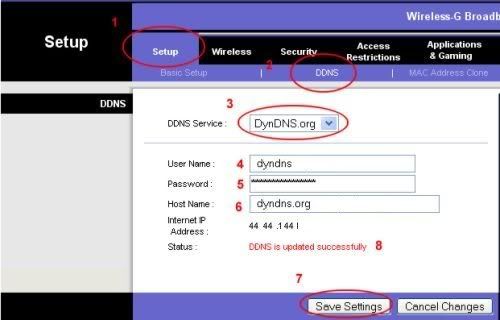
Login ke LinkSys Router dalam hal ini saya menggunakan LinkSys WRT54G. Untuk IP defaultnya : 192.168.0.1 dengan Username: (kosongkan) password: admin (untuk linksys yang baru biasa username dan password: admin. Setelah masuk dan login maka langkah selanjutnya :

  1. Klik Menu “Setup”
  2. Kemudian pilih dan Klik Menu “DDNS”
  3. Pilih DynDNS.org pada DDNS Service di pilihan drop down
  4. Masukkan username DynDNS.org kamu (kalo belum punya daftar dulu disini)
  5. Lalu masukkan password DynDNS
  6. Masukkan DynDNS hostname yang telah kita setup.
  7. Klik “Save Settings”
  8. Jika setupnya tidak ada kesalahan maka, maka akan kelihatan status success.

Sekarang fungsi DynDNS sudah aktif dan siap digunakan.

Bookmark & Share

Related posts:

  1. Tips Cara Setting Linksys WRT54G sebagai Router Gateway Serderhana
  2. Tips Blocking Sites dengan Linksys Router wrt54g
  3. Ayo Install DD-WRT pada Linksys WRT54GL
  4. Tips Setting Hotspot dengan Server Mikrotik
  5. Tips dan Langkah Instalasi OpenBSD untuk Routernara narasumber:http://blog.becouz.net/setting-router-linksys-wrt54g-dengan-dyndns.html

Cara Dasar Setting Router


Sebelumnya mungkin ada yang belum tau apaan sih router??OK penjelasan sedikit, Router adalah hardware yang berguna untuk menghubungkan dan merutekan paket data dari sebuah jaringan network ke network yang lain. Dan bentuknya salah satunya router seperti gambar disamping.

Dan di sini saya akan menshare sedikit(Berhubung baru dapt dasar dari dosen coy..:) cara setting router yang umum atau dasarnya yang digunakan pada console.
Tahap-tahap dasar cara setting konfigurasi routerseperti dibawah ini :

1. Setting host name
router#enable t
router(config)#hostname nama-router

2. Setting pasword console
router(config)# enable secret password-anda
router(config)# enable password password-anda

3. Membuat Paswword terencryption
router(config)# service password-encryption
router(config)# enable password password-anda

4. Setting vty dan aux
router(config)#line vty 0 4
router(config-line)#login
router(config-line)#password password-anda
router(config-line)#line con 0
router(config-line)#login
router(config-line)#password
password-anda
router(config-line)# exit
router(config)# no service password-encryption
router(config)# ^Z
router(config)# wr mem

5. Setting terhadap FastEthernet fa 0/0
router#config t
router(config)#int fa0/0
router(config-if)# ip address 192.168.xx.x 255.255.xx.xx
router(config)#no shutdown
router(config)#exit

6. Setting terhadap Serial 0/0
router# config t
router(config)# int serial0/0
router(config-if)# ip address 192.168.xx.x 255.255.xx.xx
router(config)#no shutdown
router(config)#exit

http://de-kill.blogspot.com/2009/04/cara-dasar-setting-router.html

Selasa, 28 September 2010

administrasi server

Administrasi Server dalam Jaringan
April 18, 2008 kelasfmjc-->
Sumber :Di copy dari :http://rat-boyz.blogspot.com/2008/02/berbagi-pengalaman-dibidang.htmlSumber menurut sumber : Ilmukomputer.com
Bagaimana cara menjadi technical support yang handal, dalam sebuahperusahaan yang berskala menengah ke bawah ? Seperti yang kita tahu,perusahaan skala menengah minim akan budget IT, namun banyak jugaperusahaan besar yang tidak menerapkan infrastruktur IT nya dengan baik,sebagai technical support mungkin kira slalu merasa bingung, tidak adamasa depan, seperti tukang servis, dan kalimat lainya yang membuat kitajadi tidak bersemangat untuk bekerja dan berkarir melalui jalurtersebut.Jika sekarang dalam situasinya kita menjadi seorang support onsite, padasebuah perusahaan, sanggupkah kita menjawab semua ini:
sanggup kah kita menghandle 100PC lebih ?sanggpukah kita memaintain keseluruhanya ?sanggupkah kita memaintain server dan aplikasinya ?jika kita bekerja sendiri atau maksimal 2 orang ?
kalau saya yang di berikan pernyataan seperti itu, saya akan bilangsanggup, karena saya mengikuti model infrastruktur IT seperti yang adadi bawah ini, dengan model ini diharapkan seorang teknikal support akanlepas dari rutinitas nya, dan bisa lebih bereksplorasi untuk memajukansistem IT perusahaan, tampa harus terikat dengan rutinitas,dan meluangkan banyak waktu.
12 hal yang harus kita perhatikan adalah
1. Sentralisasi Aplikasi
Beberapa hal yang patut kita perhatikan untuk membuat sentralisasiaplikasi ini maksudnya adalah untuk memudahkan client pc memanfaatkansumber daya secara bersama-sama misalnya saja antivirus server
Membuat antivirus menjadi tersentral sangatlah baik untuk menghematkoneksi internet, sehingga, masing masing client pc tidak perlumengupdate antivirus / antispywarenya langsung ke internet, cukupmelalui server saja, walaupun begitu kita tidak harus membeli antivirusserver, kita bisa pakai antivirus yang free (spt calmav, avg free, dsb),hanya saja kita perlu mengetahui skematik cara kerja proses updateantivirus, dan kita bisa membuat batch file yang akan di letakan dischedule task client pc.
Pada dasarnya, model kerja proses update antivirus itu mirip-mirip, adayang def nya terdiri dari 1 file, 1 folder, ada yang beberapa file, adayang di zip dsb, sehingga intinya kita hanya perlu mengkopikan definisitersebut ke client pc, masalahnya kita perlu mencari tahu file-file apasaja yang di update oleh antivirus sewaktu dia sedang melakukan prosesupdate koneksi ke internet, untuk mencari itu, gunakan software untukmemonitor file (ada banyak freeware di google, ketikan saja “filemonitor” ) jadi, folder def antivirus itu bisa di share melaluijaringan, dan pc client bisa membuat map langsung ke folder tersebut,sehingga di pc client jangan lupa untuk memasukan batch file kedalamschedule task dan atur waktu update client tersebut.
Untuk membuat map / tidak, hanya akan mempermudah proses pembuatan batchfilenya saja, sedangkan untuk proses membuat batch file diperlukankemampuan batch dos programming (windows) dan shell (dilinux), untuklebih detail nya bisa merujuk ke artikel saya sebelumnya tentang batchfile.
Print Server
Selain itu, kita bisa membuat shared printer juga di server ini baik ituke printer langsung ataupun ke pdf server, kita tinggal installaplikasinya dan share langsung, sehingga ini akan menghemat biaya untukmembeli print server yang bisa seharja 1 jt-an DHCP dan domaincontroller atau kalau komputernya memadai kita bisa buat dhcp server dandomain, built in di 1 tempat.
2. Data Center
Untuk menghemat spesifikasi komputer dan menjaga keamanan data,sebaiknya di buat sebuah data center kecil atau bisa disebut juga denganNAS ( Network Attach Storage) bentuk NAS ini ber variasi, ada yang builtin, dan ada yang bikin sendiri, kalau mau bikin sendiri sangatlah mudah,bisa dengan windows ataupun dengan Linux, kalau windows memberikankemudahan pengaturan hak akses untuk folder yang langsung terintegrasidengan domain controller, begitu juga linux, mungkin kesulitanyaterletak pada saat proses upgrade kita harus meng set mounting drivebaru dan membuat samba lagi kedalam nya.
Untuk membuat NAS ini gunakan saja PC dengan spesifikasi se adanya, dandi sesuaikan OS nya, kalau pentium 2, bisa pakai LINUX NAS LITE, ataukalau spesifikasinya lebih memadai dan ada licens windows 2000 bisapakai Windows saja.
Spec hardware Rekomendasi saya adalah:
Pentium 3 processor 800 – 1ghzRAM 256 – 512mbSATA / PATA Controller Card (pci)Harddisk sebanyak2 nya (sesuaikan dengan kebutuhan anda)Ethernet cardWindows 2000MinimumPentium 2Ram 128SATA / PATA Controller card (pci)HarddiskEthernet cardLinux NAS LITE
untuk grafis nya, pilih yang ada saja, atau kalau mau mencari di toko,bisa memilih grafis seken yang paling murah, karna kita tidakmembnutuhkan grafis yang memadai disini, onboard lebih bagus.
sedangkan NAS yang built in sudah mulai banyak dipasarkan, dengan hargayang tidak begitu mahal, menyediakan berbagai interface USB, LAN, danbahkan ada yang Sudah support dengan USB LAN dan FIREWIRE, dan nggatanggung tanggung, ada juga yang didalamnya sudah ada disk nya, yangbisa di upgrade.
biasanya untuk NAS box yang built in ini untuk mengkonfigurasinyamelalui media web interface, core engine nya juga berbasis linux kok,biasanya di dalamnya sudah ada ftp server, web server, folder accessmanagement, dll, sebelum membeli cek dulu feature yang di butuhkan untukke depanya, supaya tidak menyesal di kemudian hariSelain itu, jangan letakan mp3 atau file streaming di dalam NAS ini,karena kinerjanya akan mengalami penurunan disaat banyak yang menstreaming file, dan proses fragmentasi filenya pun akan cepat meningkat,dan kitapun akan kerepotan nantinya.
Dengan menggunakan model seperti ini, ini akan menghemat disk yang adadi pc client, kalau kita merakit pc client kita bisa pilih disk yang20Gb (kalau masih ada), karena untuk data mereka tidak perlu simpan dipc nya, sentral kan saja, akan lebih mudah. sehingga dengan adanya NASini kita bisa:
menyimpan data dan hak aksesnya berdasarkan seseorang, group, dll Kitabisa meletakan aplikasi portabel untuk troubleshooting pc Menyimpankumpulan driver / update dan patch os terbaru dan kesemuanya itutersentral
3. Backup Center
Untuk backup center ini secara fungsional kita harus memilikinya, kitaboleh gunakan NAS kita (limit budget) untuk itu atau kita membuat 1 NASlagi yang isinya Backup data, Backup ini bisa juga di gunakan untukmembackup NAS yang sudah ada sebelumnya, maklum saja, kalau NAS nyaberbasis Linux, dan di map oleh windows, pada saat terkena virus iniakan membahayakan data yang ada didalam NAS tersebut, jadi walaubagaimanapun backup ini sangat berperan penting.
selain itu, data internal client pc pun butuh di backup, semisalnyatidak tertolong lagi dan harus di reformat, misalnya data outlook,profile, favorite, dsb, jadi kebutuhan backup ini sangatlah pentinguntuk kelangsungan kerja ruang lingkup sistem.jadi dapat disimpulkan fungsi utama dari backup ini adalah:
Untuk membackup image. Image adalah replika sebuah partisi yang dikompress kedalam 1 file, Maksudnya adalah,buatlah sebuah image dari sebuah komputer yang baru di fresh install,masukan semua default software yang ada beserta konfigurasi nya, sebagaicontoh:
install lah pc baru yang kosong dengan aplikasi berikut
driversofficeantivirusantispywarecodecprinterimage viewerpdf viewerwin-ampfirefox browser + pluginVNC Serverip Identify tools
konfiguration file (misalnya, batch file untuk update antivirus, untukbackup data, untuk map network drive, dan lainya)lalu, gunakan norton ghost, untuk membuat image pada partisi tersebut,untuk proses pembuatanya bisa gunakan minipe windows live cd, nahnantinya file image itu dapat disimpan di dalam backup drive, dan padasaat ada pc yang komputernya tidak tertolong lagi, kita dapatmengembalikan pc dengan waktu yang sangat cepat tampa harus menginstallulang, tentunya untuk memudahkan proses restorasi OS yang sudah rusaknamun untuk itu kita harus membuat ftp server pada backup drive untukmemudahkan proses transfer file image ke komputer yang akan di restore.
Untuk membackup file-file konfigurasi
File-file penting user yang akan di reinstall ulang pc nya dapatdisimpan disini batch, library, outlook pst, addressbook, favorite, dll.Untuk memabackup NAS Sebelumnya walau bagaimanapun data center adalahaset data yang harus di lindungi, karena semua user datanya tersimpan didalam data center, sehingga backup NAS itu sendiri pun diperlukan, jikamasing masing NAS (Data center dan Backup) terdapat service ftp didalamnya kita bisa menggunakan FTP Synchronizer untuk membackup keduaserver tersebut, atau dengan bacth file hanya dalam hitungan klik
4. Remote System
Remote system akan sangat bermanfaat bagi para teknikal support yangmemiliki klien pc yang agak banyak, ini akan menghindari masalah mondarmandir yang mungkin akan menjadi keluhan pada it tech support, sehinggauntuk itu dengan adanya VNC server kita tinggal meremote pc client yangbermasalah, tampa harus mengunjungi pc tersebut,sungguh penghematan energi yang baik.
Kita tinggal menerima telepon, mendengar keluhan, dan meminta ipaddressnya berapa (jgn lupa meletakan program untuk menampilkan ipaddress di systray untuk memudahkan) dan kita tinggal kirim koneksi vncke user dan nanti nya user tersebut akan menerima popup akses untukpermintaan akses koneksi (hal ini patut di lakukan agar user merasa amankalau pc nya tidak di remote secara silent), setelah di terima kita siapmemperbaiki masalah.
Untuk beberapa hal yang ridak bisa di remote barulah mau tidak mau kitaharus datang ke onsite nya, untuk melihat masalahnya, misalnya tidak mauboot, blank screen, dan hardware error
5. Report dan Dokumentasi
Setiap kasus yang / problem, baik atau yang sudah di selesaikan maupunyang belum, kita harus membuat laporanya, dan tindakanya, hal ini sangatpenting untuk atasan kita, kalau kita kerja dengan baik dan adalaporanya. Selain itu, jika ingin lebih baik lagi, terapkan lah sistemticketing untuk pekerjaan kita, sehingga hal ini memudahkan kita untukmembuat laporan laporan masalah dan kerusakan, namun untuk membuatsistem ini di perlukan web server apache, php danmysql, kita bisa menggunakan server kita sebelumnya yang sudah ada untukaplikasi ini, karena banyak sekali aplikasi ticketing yang beredar disourceforge.net yang gratis dan bisa di gunakan dan di manfaatkan, yangdi dalamnya sudah mencakup knowledbase ticket sistem, user profuile danlainya, dan aplikasi ini kebanyakan berbasis web. Untuk server nya,secara instan bisa di install lewat windows dengan menggunakan xaampatau appserv, begitu juga di linux.
Apa kegunaan ticketing ini ? maksud dari ticketing adalah sebuah tiket (tapi bukan tiket perjalanan ) yang di dalamnya menjelaskan statusmengenai pekerjaan kita, dalam tiket tersebut terdapat dekripsi masalahyang kita hadapi, status nya bagaimana, pending, resolve, new, cancelataupun close, sehingga dengan web base tiketing sistem ini, user bisalihat antrian nya, status masalahnya sampai dimana, kapan selsai nya,apa saja yang akan dikerjakan oleh IT berikutnya, progressnya gimana,sehingga IT tidak akan terkesan ngga kerja, dan laporan nya pun akanjelas.
Jika tidak memungkinkan (atau terlalu rumit untuk dilaksanakan), kitabisa buat ticketing sendiri, dalam excel misalnya, dan kita bisa letakandi dalam NAS dimana akses nya untuk user lain hanya bisa Read saja, danuntuk memudahkan user tersebut, letakan saja shortcut di desktop yangakan mengarah ke NAS untuk melihat status tiket excel kita.
Untuk hal hal yang memerlukan persetujuan atasan, misalnya sajapenambahan harddisk, kalau ticket berbasis web sangatlah mudah, kitatinggal mengirimkan status tiket web ke atasan kita untuk di approve viae-mail, sedangkan jika menggunakan ticketing excel, kita bisamengirimkan e-mail dengan memberi links yang langsung mengarah ke ticketyangharus di approve oleh bos kita, dengan mereply e-mail kita.
Sehingga dengan demikian sistem laporan kita akan menjadi bagus danrapih. selain tiketing, kita juga harus mendokumentasi, dokumentasi inidi Indonesia adalah hal yang paling buruk dan banyak orang yang malasdengan mendokumentasi / men data. Yang harus kita dokumentasi adalah,masalah, jenis jenis masalah, dan cara menanganinya (kalau sudah ditangani) kita bisa simpan dixcel lagi, atau kalau dengan menggunakansistem tiketing sudah ada di dalamnya langsung (jadi kita tidak perlumengisi 2x), selain itu kita juga harus mendokumentasi konfigurasisistem yang ada di kantor, mulai dari ip address, server, usernametujuanya adalah, jika suatu saat kita tidak ada, ( cuti ) kita tidakakan di ganggu oleh telpon kantor, selain itu, jika kita men trainkaryawan baru, anggap lah tidak memadai skillnya, kita bisa berikandokumentasi itu padanya untuk di pelajari atau jadi bahan acuan.
beberapa field standar tiketing excel adalah:
No kasusIP addressNamaProblemStatusKeterangan
sedangkan untuk dokumentasi nya
No dokProblemSolveKeterangan
kita bisa update tiap bulan sebagai laporan hasil kerja kita kepadaatasan. jika lebih kreatif, silahkan di kembangkan di excel dengan lebihbaik, jika perlu di ms access.
6. Software Management
Untuk mengatur pc agar seragam kita harus mem pack software softwareyang kita beli dengan baik, kita bisa meletakan software softwaretersebut kedalam data center kita, dan sebaiknya gunakanlah softwareyang sudah legal, atau setidaknya usahakan lah untuk menggunakansoftware yang free dahulu. Kita harus menentukan software apa apa sajayang akan di butuhkan oleh user standart misalnya saja office, 7zip,winamp, avg free, ms framework, ip tools, vnc, firefox, acrobat readerdsb
Sehingga setiap client akan memiliki keseragaman sistem. dan untuksoftware yang sudah kita lisensi, simpanlah kedalam bagian report dandokumentasi, mengenai register nya, product code nya,dll nya, sehinggadata kita akan menjadi rapih dan teratur.
Jika user meminta software tertentu kita bisa install kan lewat VNCRekomendasi saya untuk Standar Office software adalah
Windows.OfficeAcrobat readerantivirusantispywareimage viewercodecVNC serverip systray toolsYMFirefoxSet Auto IP (dhcp)Set Auto Update antivirus dan antispy to server (batch to schedule task)Set Auto scan interval (batch to schedule task)Set AutoBackup UserProfile (batch to schedule task)Set Auto Map Network Drive Printer (batch)Set Join DomainSet to print server (batch)Set to print PDF Server (batch)that’s it, make as image, and deploy to all pc.
7. Live CD
Terkadang live cd sangat kita butuhkan untuk menangani kasus OS yangbermasalah misalnya tidak mau boot, sehingga kita harus merestore OStersebut, atau mengscan antivirus, atau juga membackup, untuk prosessemacam itu kita bisa gunakan linux Live cd, atau windows live cd.
Live cd adalah sebuah cd yang memungkinkan kita untuk merunning OS yangberasal dari CD, CD tersebut secara fisik akan membuat sebuah ram drivedan menempatkan sebagian data penting nya kedalam ramdrivenya dan kitabisa merunning OS dari CD tersebut tampa adanya OS kita, di dalamnyabiasanya tedapat banyak utility yang sangatberguna untuk troubleshooting.
Gunakanlah minipe MAS Edition, ataupun Linux Live CD untuk hal ini, akansangat membantu kita.
Jika komputer client tidak dilengkapi dengan cd rom, kita bisamemindahkan live cd kita kedalam usb flashdisk 512-1gb dan kita bisa memboot melalui usb itu (untung untung motherboardnya bisa boot via usb)
8. Portable Apps Software
Ada banyak aplikasi portable yang bisa kita manfaatkan untukmentroubleshoot masalah, software portable ini bisa kita simpan di NASkita, dengan begitu, jika kita harus ke onsite, dan membutuhkan softwarekhusus kita tidak harus membawa cd program atau usb yang berisi program,cukup bawa akses portable software tersebut dari jaringan dan semuanyaselesai, beberapa aplikasi portable yang ada seperti contoh
IP-Tools_SFXNetwork ScannerAngry IP scannerAdapterWatchxp-AntiSpyHDDlife portableNorton Disk Doctor portableUltimate MBRGUISysinternals Process Explorerdst
jika ingin mencari portable software, ketikan saja “portable software”ke google, banyak sekali aplikasi yang dijadikan software, jika tidakmenemukanya, silahkan e-mail ke saya, saya akan upload kan server sayasecara cuma cuma
9. Automation
Untuk menghindari proses yang sama berulang ulang, silahkan buatautomatisasinya, hal ini akan menghindarkan kita dari proses rutinitasyang akan membuat kita bosan dengan pekerjaan kita yang berulang ulang,misalnya saja
update antivirus,update anti spybackup NAS ke Backup Drivebackup data user ke backup drivememberi folder aksesmembuat user barusetting ip networkauto shutdown pc clientdan hal kecil lainya
Semuanya bisa dilakukan secara otomatis melalui batch file windows xpatau shell scripting di linux, mengenai batch file windows xp, dapat dipelajari di tutorial saya sebelumnya tentang batch file.
Kalau semuanya bisa dilakukan dengan 2x, bayangkan, begitu mudah nyakita mengelola ruang lingkup sistem komputer kita.
10. Spare Device
Hal ini banyak yang di abaikan banyak perusahaan, tidak mau menyimpanspare device, kebanyakan perusahaan lebih memilih menunggu device yangrusak dan menunggu proses order dulu untuk menyelesaikanya, hal inimenyebabkan user kehilangan waktu kerja dan user akan mengalami kerugianefisiensi kerja, sehingga untuk itu seorang it technicall supportseharusnya menyimpan beberapa spare peralatan untuk mengganti deviceyang tiba tiba mengalami kerusakan sehingga akan menghilangkan downtimekerja user.
Beberapa peralatan yang biasanya harus di spare untuk pc client yangrakitan:
HarddiskRAMEthernet cardPowerSupplydan VGA
Dan atur aja untuk jumlahnya masing masing, dan sekali lagi, semuanyaterdata dan terdokumentasi.
11. R&D
Dengan menggunakan Virtual Server
Kira kira itulah yang media yang tepat untuk seorang teknikal support,dengan memiliki komputer dengan spek yang canggih ( ram, prosesor, danharddisk yang besar ) memungkinkan kita untuk mengadakan researchmengenai kebuthan kebutuhan yang kira kira nantinya akan di butuhkanuntuk masa mendatang, karena walau bagaimanapun, perusahaan itu sudahseharusnya berkembang, bersamaan dengan berkembanganya perusahaanberkembang juga infrastruktur IT dari yang sederhana menjadi yang lebihkompleks lagi.
Dengan adanya virtual server, kita bisa melakukan test server, bisamelakukan test konfigurasi, test software, dan lainya, tampa harusmengganggu infrastruktur yang sudah kita buat sebelumnya, sehinggapekerjaan kita akan lebih nyaman dan lebih baik, dan kemampuan kita punakan selalu ter update karena kita selalu memilki media untukbereksperimen.
Walaupun ini hanya eksperimen bukan berarti kita tidak mencantumkanyakedalam laporan, ini pun harus di buat, sebagai prestasi dari apa yangsudah kita developmen kan selama ini.
12. Internet gateway
Khusus untuk internet gateway, kita bisa menggunakan router khusus atauserver khusus (bergantung dari koneksi ke luar nya apa), salah satumodel internet gateway yang baik adalah filter lah port yang tidak digunakan, gunakan saja port port yang sudah di tentukan, sehinggamemudahkan kita untuk mengatur komputer user kita untuk terhindar daritrojan, spyware, dan program program penyusup lainya, sehingga denganmemfilter port akan meningkat kan kemanan sistem jaringan di perusahaankita.
Beberapa port yang biasanya di buka adalah
httphttpssshYMpopsmtpdan port lainya
Kita bisa menggunakan linux untuk router, atau kita bisa gunakan windowsjuga, semua itu bergantung dari kita, mana yang mudah untuk kitakonfigurasi gunakanlah hal itu Dengan Mengimplementasikan model semacamini, beban kerja teknikal support akan lebih ringan, lebih banyak waktuuntuk membuat report, lebih banyak waktu untuk melakukan riset, lebihbanyak waktu untuk melakukan hal yang lebih penting dengan mengautomatisasi rutinitas, semoga membantu.
Sumber: Ilmu Komputer
Cara Dasar Setting Router

Sebelumnya mungkin ada yang belum tau apaan sih router??OK penjelasan sedikit, Router adalah hardware yang berguna untuk menghubungkan dan merutekan paket data dari sebuah jaringan network ke network yang lain. Dan bentuknya salah satunya router seperti gambar disamping.Dan di sini saya akan menshare sedikit(Berhubung baru dapt dasar dari dosen coy..:) cara setting router yang umum atau dasarnya yang digunakan pada console.Tahap-tahap dasar cara setting konfigurasi routerseperti dibawah ini :1. Setting host namerouter#enable trouter(config)#hostname nama-router2. Setting pasword consolerouter(config)# enable secret password-andarouter(config)# enable password password-anda3. Membuat Paswword terencryptionrouter(config)# service password-encryptionrouter(config)# enable password password-anda4. Setting vty dan auxrouter(config)#line vty 0 4router(config-line)#loginrouter(config-line)#password password-andarouter(config-line)#line con 0router(config-line)#loginrouter(config-line)#password password-andarouter(config-line)# exitrouter(config)# no service password-encryptionrouter(config)# ^Zrouter(config)# wr mem5. Setting terhadap FastEthernet fa 0/0router#config trouter(config)#int fa0/0router(config-if)# ip address 192.168.xx.x 255.255.xx.xxrouter(config)#no shutdownrouter(config)#exit6. Setting terhadap Serial 0/0router# config trouter(config)# int serial0/0router(config-if)# ip address 192.168.xx.x 255.255.xx.xxrouter(config)#no shutdownrouter(config)#exit

sumber:http://de-kill.blogspot.com/2009/04/cara-dasar-setting-router.html

Web server

Dari Wikipedia bahasa Indonesia, ensiklopedia bebas
(Dialihkan dari Web server)
Belum Diperiksa
Langsung ke: navigasi, cari
Server web adalah sebuah perangkat lunak server yang berfungsi menerima permintaan HTTP atau HTTPS dari klien yang dikenal dengan browser web dan mengirimkan kembali hasilnya dalam bentuk halaman-halaman web yang umumnya berbentuk dokumen HTML. Server web yang terkenal diantaranya adalah Apache dan Microsoft Internet Information Service (IIS). Apache merupakan server web antar-platform, sedangkan IIS hanya dapat beroperasi di sistem operasi Windows.
Server web juga dapat berarti komputer yang berfungsi seperti definisi di atas.

WAN

Dari Wikipedia bahasa Indonesia, ensiklopedia bebas
Belum Diperiksa
Langsung ke: navigasi, cari
WAN adalah singkatan dari istilah teknologi informasi dalam bahasa Inggris: Wide Area Network merupakan jaringan komputer yang mencakup area yang besar sebagai contoh yaitu jaringan komputer antar wilayah, kota atau bahkan negara, atau dapat didefinisikan juga sebagai jaringan komputer yang membutuhkan router dan saluran komunikasi publik.
WAN digunakan untuk menghubungkan jaringan lokal yang satu dengan jaringan lokal yang lain, sehingga pengguna atau komputer di lokasi yang satu dapat berkomunikasi dengan pengguna dan komputer di lokasi yang lain.

Rabu, 04 Agustus 2010

sourtcut praktis tanpa mouse . . . . . .

CARA PRAKTIS TANPA MOUSE

by : Yhudi
Dalam pengetikan suatu dokumen dengan menggunakan microsoft office
word, sering kita menggunakan shortcut atau tombol-tombol pintas, yang
sudah tidak asing lagi seperti ctrl+c (untuk mengcopy teks) ctrl+s (untuk
menyimpan) dan ctrl+z (undo). Yang tentunya sangat membantu
mempercepat kinerja kita, karena tidak lagi tangan kita berbolak-balik
antara keyboard dan mouse.
Nah sobat-sobat berikut saya rangkumkan, tombol-tombol pintas atau
cara mengetik praktis tanpa harus menggunakan mause. Namun
tombol2 ini saya pakai pada ms word 2003. Dan untuk ms word 2007
ada sedikit yang tidak bisa dipakai.

Berhubungan Dengan Dokumen dan Jendela dokumen/window

Tombol Fungsi
CTRL+N Membuat dokumen baru
CTRL+O Membuka dokumen.
CTRL+S Menyimpan dokumen yang sedang dibuka/diedit
CTRL+W Menutup dokumen. Jika dokumen belum disimpan,
akan muncul kotak dialog yang menanyakan
apakah dokumen ingin disimpan atau tidak.
CTRL+ALT+S Membagi (split) jendela dokumen menjadi dua
bagian. Setelah mengetik CTRL+ALT+ S, klik
pada posisi yang diinginkan.
SHIFT+ALT+C Menutup kembali jendela dokumen yang telah
dibagi dua bagian / displit (CTRL+ALT+ S)
CTRL+ALT+P Mengubah tampilan dokumen menjadi tampilan
Print Layout. Lihat menu View
CTRL+ALT+O Mengubah tampilan dokumen menjadi tampilan
outline. Lihat menu View
CTRL+ALT+N Mengubah tampilan dokumen menjadi tampilan
Normal. Lihat menu View
ALT+R Mengubah tampilan dokumen menjadi tampilan
Reading. Lihat menu View

Berhubungan Dengan Pencarian dan Penelusuran Dalam Dokumen

CTRL+F Mencari teks atau objek spesial lainnya dalam dokumen
ALT+CTRL+Y Melanjutkan pencarian CTRL+F setelah kotak dialog pencarian ditutup
CTRL+H Mencari teks tertentu di dalam dokumen kemudian menimpanya / menggantinya dengan teks lain
CTRL+G Cara singkat untuk menuju ke suatu halaman, bookmark, footnote, tabel, komentar (comment), gambar,atau ke lokasi tertentu lainnya.
ALT+CTRL+Z Pindah ke dokumen lain, atau ke bagian lain dalam dokumen, atau antar dokumen dengan email yang diedit di MS Word.
Tombol arah/panah:
← ↑ → ↓
Menggerakkan kursor sesuai arah tanda panah
PAGE UP atau PAGE DOWN Pindah ke atas batas atau ke bawah
batas halaman yang ditampilkan di monitor
ALT+CTRL+PAGE UP Pindah ke awal tampilan di monitor
ALT+CTRL+PAGE DOWN Pindah ke akhir tampilan di monitor
CTRL+HOME Pindah ke awal dokumen
CTRL+END Pindah ke akhir dokumen
HOME Pindah ke awal baris
END Pindah ke akhir baris

Berhubungan Dengan Footnote dan Endnote

ALT+CTRL+F Menambahkan footnote
ALT+CTRL+D Menambahkan endnote

Berhubungan Dengan Cetak/Print dan Print Preview
CTRL+P Cetak dokumen (membuka kotak dialog Print)
ALT+CTRL+I Atau CTRL+F2
Pindah ke tampilan print preview atau sebaliknya
ke tampilan standar Tombol arah / panah:
← ↑ → ↓
Pindah ke halaman tertentu sesuai arah panah dalam tampilan print preview
PAGE UP atau PAGE DOWN
Pindah ke halaman sebelumnya atau sesudahnya
dalam tampilan print preview
CTRL+HOME Pindah ke halaman pertama dalam tampilan print preview
CTRL+END Pindah ke halaman terakhir dalam tampilan print preview

Berhubungan Dengan delete, copy dan move

BACKSPACE Menghapus satu karakter ke kiri
CTRL+BACKSPACE Menghapus satu kata ke kiri
DELETE Menghapus satu karakter ke kanan
CTRL+DELETE Menghapus satu kata ke kanan
CTRL+X Cut : Mengambil teks/gambar
CTRL+C Copy: menduplikat teks/gambar
CTRL+C, C Memunculkan daftar teks yang telah di-copy atau di-cut
F2 Memindahkan teks atau gambar. Caranya:
pilih dulu (sorot) teks yg akan dipindahkan,
lalu tekan F2, lalu klik pada posisi dimana
teks tersebut akan dipindahkan, lalu tekan ENTER.
CTRL+V Paste: menyisipkan teks/gambar yang telah di-cut atau di-copy.

Berhubungan dengan Karakter/simbol spesial

CTRL+F9 Membuat sebuah field
SHIFT+ENTER Membuat baris baru
CTRL+ENTER Membuat halaman baru
CTRL+SHIFT+ENTER Membuat bagian dokumen baru.
Bagian yang baru ini bukan lanjutan dari halaman sebelumnya, jadi nomor
halamannya bisa dimulai dari yang baru, atau orientasi halamannya
(portrait/landscape) bisa beda.
CTRL+SHIFT+SPACEBAR Membuat spasi yang tidak bisa
dipisahkan. Maksudnya seolah-olah
dua kata yang berada di antara spasi
tersebut tetap berada dalam satu baris.
ALT+CTRL+C Simbol Copyright ( © )
ALT+CTRL+R Simbol Registered Trademark ( ® )
ALT+CTRL+T Simbol Trademark ( ™ )
“kode simbol”, ALT+X Memasukkan simbol tertentu.
Caranya: tulis dulu kode simbolnya, lalu tekan ALT+X. Daftar simbol dan
kodenya dapat anda lihat pada menu “Insert”, “Symbol…”, lalu pilih tab
Symbol. Contoh : untuk menulis simbol Σ , ketik 2211 lalu tekan
ALT+X. Kode simbol berupa kode Unicode (Hexadesimal).
ALT+”kode simbol” Memasukkan simbol tertentu sesuai
dengan kode simbolnya (desimal ANSI). Kode simbolnya berupa
angka-angka yang harus diketikkan melalui Keypad Numeric. Daftar
simbol dan kodenya dapat anda lihat pada menu “Insert”, “Symbol…”,
lalu pilih tab Symbol.

Berhubungan dengan menyorot / memblok teks
SHIFT+”tombol panah” Atau
SHIFT+”klik mouse”
Menyorot teks. Caranya: tekan tombol SHIFT (jangan dulu dilepas) lalu tekan
tombol tanda panah atau klik di tempat yang diinginkan.
CTRL+”sorot yang lain” Menyorot teks terpisah. Caranya: setelah
menyorot sebuah teks, anda bisa juga menyorot teks lain yang bukan lanjutan
dari teks tersebut dengan menekan tombol CTRL.
F8 Menghidupkan mode penyorotan, yaitu menyorot teks tanpa menggunakan
tombol SHIFT. Caranya: tekan F8 satu kali, lalu tekan tombol panah ke arah yang
anda inginkan. Untuk mengakhiri mode penyorotan, tekan ESC. Jika anda tekan
F8 dua kali, secara otomatis akan menyorot satu kata, jika tekan F8 tiga kali
akan menyorot satu kalimat, dan seterusnya. Untuk mengurangi ukuran
penyorotan, tekan SHIFT+F8. Jangan lupa menekan ESC untuk mengakhiri
mode penyorotan.
ESC Mengakhiri mode penyorotan.
SHIFT+HOME Menyorot hingga ke awal baris
SHIFT+END Menyorot hingga ke akhir baris
SHIFT+PAGE DOWN Menyorot hingga satu layar ke bawah
SHIFT+PAGE UP Menyorot hingga satu layar ke atas
CTRL+SHIFT+HOME Menyorot hingga ke awal dokumen
CTRL+SHIFT+END Menyorot hingga ke akhir dokumen
ALT+CTRL+SHIFT+PAGE UP
Menyorot hingga ke awal tampilan di monitor
ALT+CTRL+SHIFT+PAGE DOWN
Menyorot hingga ke akhir tampilan di monitor
CTRL+A Menyorot seluruh isi dokumen
CTRL+SHIFT+F8
kemudian tekan tombol panah
Menyorot teks secara vertikal
TAB Menyorot isi sel berikutnya dalam tabel
SHIFT+TAB Menyorot isi sel sebelumnya dalam tabel

Berhubungan dengan pergerakan kursor

Panah (kiri, kanan, atas, bawah)
Pindah satu karakter/huruf ke (kiri, kanan, atas, bawah)
CTRL+”panah kiri” Pindah satu karakter/huruf ke kiri
CTRL+”panah kanan” Pindah satu karakter/huruf ke kanan
CTRL+”panah atas” Pindah satu paragraf ke atas
CTRL+”panah bawah” Pindah satu paragraf ke bawah
END Pindah ke akhir baris
HOME Pindah ke awal baris
ALT+CTRL+PAGE UP Pindah ke awal tampilan di monitor
ALT+CTRL+PAGEDOWN
Pindah ke akhir tampilan di monitor
PAGE UP Pindah satu halaman ke atas
PAGE DOWN Pindah satu halaman ke bawah
CTRL+PAGE DOWN Pindah ke awal halaman berikutnya
CTRL+PAGE UP Pindah ke awal halaman sebelumnya
CTRL+END Pindah ke akhir dokumen
CTRL+HOME Pindah ke awal dokumen
TAB Pindah satu sel ke kanan (dalam tabel)
SHIFT+TAB Pindah satu sel ke kiri (dalam tabel)
ALT+HOME Pindah ke sel paling kiri (dalam tabel)
ALT+END Pindah ke sel paling kanan (dalam tabel)
ALT+PAGE UP Pindah ke sel paling atas dalam satu kolom (dalam tabel)
ALT+PAGE DOWN Pindah ke sel paling bawah dalam satu kolom (dalam tabel)
“panah atas” Pindah ke baris sebelumnya/atas (dalam tabel)
“panah bawah” Pindah ke baris sesudahnya/bawah (dalam tabel)

Berhubungan dengan pemformatan tek)

CTRL+SHIFT+C Meng-copy / menduplikat format dari
teks (Ingat!, bukan tulisannya melainkan formatnya. Misalnya :
ukuran dan jenis huruf, jarak spasi antar baris, dsb)
CTRL+SHIFT+V Menyisipkan format teks setelah di
CTRL+SHIFT+C Meng-copy / menduplikat format
CTRL+SHIFT+F Merubah jenis huruf
CTRL+SHIFT+P Merubah ukuran huruf
CTRL+SHIFT+> Memperbesar ukuran huruf CTRL+SHIFT+<>
CTRL+] Memperbesar ukuran huruf 1 poin
CTRL+[ Memperkecil ukuran huruf 1 poin
CTRL+D Mengubah format huruf. Ini akan memunculkan kotak dialog yang
berkaitan dengan pemformatan huruf secara lengkap.
SHIFT+F3 Mengubah efek-efek pada teks. Untuk kembali ke efek yang semula, cukup
tekan lagi SHIFT+F3 sampai kembali ke semula
CTRL+SHIFT+A Mem-format teks menjadi huruf kapital semuanya
CTRL+B Menebalkan teks. Contoh: Ini tebal
CTRL+U Menambahkan garis bawah. Contoh: ini garis bawah
CTRL+SHIFT+W Menambahkan garis bawah hanya
pada teksnya saja, bukan pada spasi antar kata. Contoh: ini garis bawah
CTRL+SHIFT+D Menambahkan garis bawah dobel. Contoh: ini garis bawah
CTRL+SHIFT+H Memformat teks menjadi tidak terlihat (hilang). Untuk melihat teks yang
diformat hilang, kllik menu Tools, Options, lalu pada tab View,
perhatikan bagian Formatting marks, berikan tanda cek pada opsi All, lalu
klik tombol OK. CTRL+I Memiringkan teks. Contoh: ini miring
CTRL+SHIFT+K Memformat teks menjadi huruf kecil
semuanya CTRL + ”=” (tanda sama dengan)
Menempatkan teks pada posisi pangkat bawah. Contoh: H2O
CTRL + SHIFT + “+” (tanda tambah)
Menempatkan teks pada posisi pangkat atas. Contoh: 52 = 25
CTRL+SPACEBAR (tombol spasi)
Menghilangkan format yang telah dilakukan
CTRL+SHIFT+Q Mengubah teks menjadi berjenis huruf simbol
CTRL + SHIFT + * Menampilkan huruf-huruf yang tidak
terlihat atau yang tidak dapat dicetak SHIFT+F1
lalu klik pada teks yang ingin dilihat formatnya
Menampilkan detail format yang diberlakukan pada teks (Reveal Formatting)
CTRL+1 Menerapkan jarak antar baris 1 spasi
CTRL+2 Menerapkan jarak antar baris 2 spasi
CTRL+5 Menerapkan jarak antar baris 1.5 spasi
CTRL+0 Menambahkan/menghilangkan jarak 1 spasi pada awal paragraf
CTRL+E Membuat teks menjadi rata tengah
CTRL+J Membuat teks menjadi rata kiri dan kanan
CTRL+L Membuat teks menjadi rata kiri
CTRL+R Membuat teks menjadi rata kanan
CTRL+M Menambah margin pada sebelah kiri
CTRL+SHIFT+M Menghilangkan tambahan margin kiri setelah di CTRL+M
CTRL+T Menambahkan indent menggantung
CTRL+SHIFT+T Mengurangi jarak indent menggantung
CTRL+Q Menghilangkan semua format yang
telah dilakukan sehingga menjadi biasa / tanpa pemformatan
CTRL+SHIFT+S Mengubah style teks
ALT+CTRL+K Memulai AutoFormat
CTRL+SHIFT+N Menerapkan style Normal
ALT+CTRL+1 Menerapkan style Heading 1
ALT+CTRL+2 Menerapkan style Heading 2
ALT+CTRL+3 Menerapkan style Heading 3
CTRL+SHIFT+L Menerapkan style List / daftar

Berhubungan dengan mail merge

ALT+SHIFT+K Menampilkan sebuah mail merge
ALT+SHIFT+N Menggabungkan dokumen
ALT+SHIFT+E Mengedit data dokumen mail merge
ALT+SHIFT+F Memasukkan sebuah field mail merge
ALT+SHIFT+D Memasukkan field tanggal (Date)
ALT+CTRL+L Memasukkan field daftar (List)
ALT+SHIFT+P Memasukkan field nomor halaman
ALT+SHIFT+T Memasukkan field waktu (jam / Time)
CTRL+F9 Memasukkan field kosong
CTRL+SHIFT+F7 Mengupdate informasi-informasi yang saling
berkaitan di dalam dokumen sumber sebuah mail merge
F9 Mengupdate field yang sedang ditunjuk kursor saat itu
CTRL+SHIFT+F9 Menghilangkan hubungan sebuah link
SHIFT+F9 Melihat sebuah field dengan hasilnya (secara bergantian)
ALT+F9 Melihat semua field beserta hasilnya (secara bergantian)
ALT+SHIFT+F9 Menjalankan GOTOBUTTON atau
MACROBUTTON dari field yang sedang dilihat hasilnya
F11 Pindah ke field berikutnya
SHIFT+F11 Pindah ke field sebelumnya
CTRL+F11 Mengunci field
CTRL+SHIFT+F11 Membuka /menghilangkan kunci field yang terkunci
Shortcut Tombol Fungsi (Tombol F1, F2, F3, ….F12)
F1 Membuka panduan Microsoft Word
F2 Memindahkan teks atau gambar. Caranya: pilih dulu (sorot)
teks yg akan dipindahkan, lalu tekan F2, lalu klik pada posisi
dimana teks tersebut akan dipindahkan, lalu tekan ENTER.
F3 Memasukkan AutoText
F4 Mengulangi proses / pengetikan yang terakhir dilakukan
F5 Membuka kotak dialog pencarian (cara singkat menuju bagian
tertentu di dalam dokumen)
F6 Menuju ke frame / panel berikutnya
F7 Membuka kotak dialog Spelling and Grammar
F8 Menghidupkan mode penyorotan, yaitu menyorot teks tanpa
menggunakan tombol SHIFT. Caranya: tekan F8 satu kali, lalu
tekan tombol panah ke arah yang anda inginkan. Untuk
mengakhiri mode penyorotan, tekan ESC. Jika anda tekan F8
dua kali, secara otomatis akan menyorot satu kata, jika tekan
F8 tiga kali akan menyorot satu kalimat, dan seterusnya.
Untuk mengurangi ukuran penyorotan, tekan SHIFT+F8.
Jangan lupa menekan ESC untuk mengakhiri mode penyorotan.
F9 Mengupdate field yang dipilih / disorot
F10 Mengaktifkan bar menu untuk diakses oleh keyboard
F11 Menuju ke field berikutnya
F12 Menyimpan dokumen dengan nama baru. Ini sama dengan meng-klik menu File, Save As.
Tombol CTRL+ALT dan Tombol Fungsi (Tombol F1, F2, F3, ….F12)
CTRL+ALT+F1 Menampilkan informasi mengenai komputer yang sedang digunakan.
CTRL+ALT+F2 Membuka file dokumen Word. Ini sama dengan meng-klik menu File, lalu Open.

Tombol CTRL dan Tombol Fungsi (Tombol F1, F2, F3, ….F12)
CTRL+F2 Pindah ke tampilan print preview atau sebaliknya ke tampilan standar
CTRL+F3 Mengambil teks untuk Autotext
CTRL+F4 Menutup jendela dokumen (sekaligus menutup dokumen)
CTRL+F5 Mengembalikan (restore) ukuran jendela dokumen setelah di maximize
CTRL+F6 Pindah ke dokumen lain (jika membuka lebih dari satu file dokumen Word)
CTRL+F7 Menjalankan perintah Move (shortcut untuk title bar)
CTRL+F8 Menjalankan perintah Size (shortcut untuk title bar)
CTRL+F9 Membuat sebuah field untuk karakter spesial (simbol)
CTRL+F10 Membuat jendela Microsoft Word menjadi berukuran Maximize
CTRL+F11 Mengunci field pada mail merge
CTRL+F12 Membuka file dokumen Word. Ini sama dengan mengklik menu File, Open.
Tombol SHIFT dan Tombol Fungsi (Tombol F1, F2, F3, ….F12)
SHIFT+F1 Menampilkan detail format yang diberlakukan pada teks (Reveal Formatting)
SHIFT+F2 Menduplikat (copy) teks
SHIFT+F3 Mengubah efek-efek pada teks. Untuk kembali ke efek
yang semula, cukup tekan lagi SHIFT+F3 sampai kembali ke semula
SHIFT+F4 Mengulangi /melanjutkan proses pencarian Find atau GoTo
SHIFT+F5 Meletakkan kursor pada posisi teks yang terakhir kali dilakukan perubahan
SHIFT+F6 Menuju ke frame / panel sebelumnya
SHIFT+F7 Membuka kotak dialog Thesaurus
SHIFT+F8 Menghilangkan tanda penyorotan / seleksi
SHIFT+F9 Melihat sebuah field dengan hasilnya (secara bergantian)
SHIFT+F10 Memperlihatkan menu klik kanan pada posisi kursor
SHIFT+F11 Pindah ke field sebelumnya
SHIFT+F12 Menyimpan dokumen. Ini sama dengan mengklik menu File, Save

Tombol ALT dan Tombol Fungsi (Tombol F1, F2, F3, ….F12)
ALT+F1 Meletakkan kursor pada field berikutnya. Field di sini
bisa berupa teks yang mengandung link, ataupun teks-teks tertentu lainnya
ALT+F3 Membuat sebuah entry AutoText
ALT+F4 Keluar dari program aplikasi Microsoft Word
ALT+F5 Mengembalikan ukuran jendela Microsoft Word jika sedang maximize.
ALT+F7 Mencari kesalahan dalam penulisan. Ini bisa berfungsi
jika kotak cek “Check spelling as you type” diaktifkan.
(lihat di menu Tools, Options, klik tab Spelling &Grammar)
ALT+F8 Menjalankan sebuah macro.
ALT+F9 Melihat semua field beserta hasilnya (secara bergantian)
ALT+F10 Memaksimalkan (maximize) tampilan jendela program Microsoft Word
ALT+F11 Menampilkan jendela penulisan kode Microsoft Visual Basic
Tombol CTRL+SHIFT dan Tombol Fungsi (Tombol F1, F2, F3,….F12)
CTRL+SHIFT+F3 Menuliskan isi dari Spike (entry AutoText spesial)
CTRL+SHIFT+F5 Mengedit bookmark. (membuka kotak dialog bookmark)
CTRL+SHIFT+F6 Pindah ke jendela dokumen yang lain (jika
pada saat bersamaan, membuka lebih dari satu file Word)
CTRL+SHIFT+F7 Mengupdate informasi-informasi yang saling
berkaitan di dalam dokumen sumber sebuah mail merge
CTRL+SHIFT+F8kemudian tekan tombol panah Menyorot teks secara vertikal
CTRL+SHIFT+F9 Menghilangkan hubungan sebuah link
CTRL+SHIFT+F11 Membuka /menghilangkan kunci field yang terkunci
CTRL+SHIFT+F12 Membuka kotak dialog Print. Sama dengan CTRL+P

Tombol ALT+SHIFT dan Tombol Fungsi (Tombol F1, F2, F3, ….F12)
ALT+SHIFT+F1 Meletakkan kursor pada field sebelumnya. Field
di sini bisa berupa teks yang mengandung link, ataupun teks-teks tertentu lainnya
ALT+SHIFT+F2 Menyimpan dokumen yang sedang dibuka/diedit.
Ini sama dengan meng-klik menu File, lalu Save.
ALT+SHIFT+F9 Menjalankan GOTOBUTTON atau
MACROBUTTON dari field yang sedang dilihat hasilnya
ALT+SHIFT+F10 Menampilkan menu atau pesan untuk smart tag.
ALT+SHIFT+F11 Menjalankan Microsoft Script Editor


sumber:http://arifintoner.blogspot.com/2010/06/cara-praktis-tanpa-mouse.html

Kamis, 17 Juni 2010

SEKOLAHKU

Sekolah Ku...

Pada sore hari dengan ramainya sunyi sekolah SMK HANDAYANI berdiri kokoh begitu jelas disaat pertama kulihat kenyamanan dan keindahan ada
Terbitkan Entri
di depan mata, memang dilihat dari luar sekolahku begitu sunyi tapi semuanya berubah disaat siswa/i baru memasuki sekolah ini. Siswa/i begitu taat pada peraturan sekolahku, tapi tak semuanya taat kepada peraturan sekolah.
Sekolah SMK HANDAYANI ada 2 kejuruan yaitu : Adm dan TKJ aku pun mengambil salah satu jurusan yaitu TKJ (Tehnik Komputer Jaringan) dan hampir kebanyakan muridnya Laki-laki. Aku senang sekolah disini meskipun fasilitas seadanya, tapi semua itu tak menggoyahkan keinginanku untuk terus belajar dan mengabdi di Sekolah ini, guru-gurunyapun sangat baik dan begitu sabar mengajari murid-murid yang nakal.
Kadang aku merasa bosan sekolah disini dan tidak ada penyemangat karena disebabkan kakak kelasnya sedikit cuma 4 ekor itu juga gak ada yang bening..(hhee...).
Dan apalagi kelasku yang selalu exis oleh guru-guru dengan kasus-kasus yang teman-teman lakukan. Dan semua itu selalu imbas kepada murid-murid yang gak punya salah kelas kamipun sudah di cap dengan kelas brutal oleh guru-guru, semua itu sangat sulit bagiku untuk merubah pandangan semua orang terhadap kelasku.
Tapi aku yakin dari hati kecil murid-murid kita selalu berusaha dan selalu ingin menjadi yang terbaik bagi sekolah tercinta ini.

SMK HANDAYANI.